LG WebOS : Le guide complet pour configurer IPTV Smarters Pro sur TV LG (2026)
WebOS de LG est une excellente plateforme pour l'IPTV, à condition de savoir la configurer. Découvrez comment installer Smarters Pro depuis le Content Store et connecter votre abonnement Premium sans erreur.
💡 Astuce : Ne perdez pas de temps à configurer, téléchargez notre app officielle ici .
Votre LG mérite mieux que la TNT
Si vous avez investi dans un téléviseur LG récent (surtout les modèles OLED C3, C4 ou G4), vous avez l'une des meilleures qualités d'image du marché. C'est dommage de la brider avec les chaînes classiques de la TNT.
Le système d'exploitation de LG, WebOS, est fluide et sécurisé, mais il est parfois capricieux avec les applications tierces. Heureusement, l'application de référence, IPTV Smarters Pro, est disponible officiellement sur le store LG (dans la plupart des régions).
Ce guide vous montrera comment l'installer proprement et, surtout, comment la configurer avec la méthode "Xtream Codes", bien plus stable que les liens M3U classiques sur ce téléviseur.
---
Prérequis avant de commencer
Pour suivre ce tuto, vous avez besoin de trois choses :
1. Votre TV LG connectée à Internet (de préférence en câble Ethernet pour la 4K, sinon en bon Wifi 5Ghz).
2. La télécommande "Magic Remote".
3. Vos identifiants Iron 4K Pro. Vous les avez reçus par email après votre commande. Vous aurez besoin de l'URL du serveur, du nom d'utilisateur et du mot de passe.
Vous n'avez pas encore d'abonnement ? Ne configurez pas Smarters "à vide", cela ne sert à rien. Prenez un accès ici d'abord.
---
Phase 1 : Installation depuis le LG Content Store
C'est la partie la plus simple, car LG a (pour l'instant) laissé l'application en libre accès.
1. Sur votre télécommande, appuyez sur le bouton Home (la petite maison).
2. Dans le bandeau qui apparaît en bas de l'écran, naviguez vers la droite jusqu'à trouver l'icône rose/rouge "LG Content Store" (ou simplement "Apps" sur les modèles WebOS 23/24).
3. Une fois dans le Store, allez sur l'icône de recherche (la loupe) en haut à droite.
4. Tapez `IPTV SMARTERS PRO`.
5. L'application avec le logo bleu apparaîtra. Cliquez dessus, puis cliquez sur Installer.
Note importante : Si vous ne trouvez pas l'application, il est possible qu'elle soit bloquée dans votre région (pays du compte LG). Dans ce cas, il faudra changer la région de la TV dans les paramètres, mais c'est une manipulation complexe. Si Smarters est introuvable, cherchez "IBO Player" ou "SmartOne" comme alternatives payantes.
---
Phase 2 : La Configuration (La méthode "Xtream Codes")
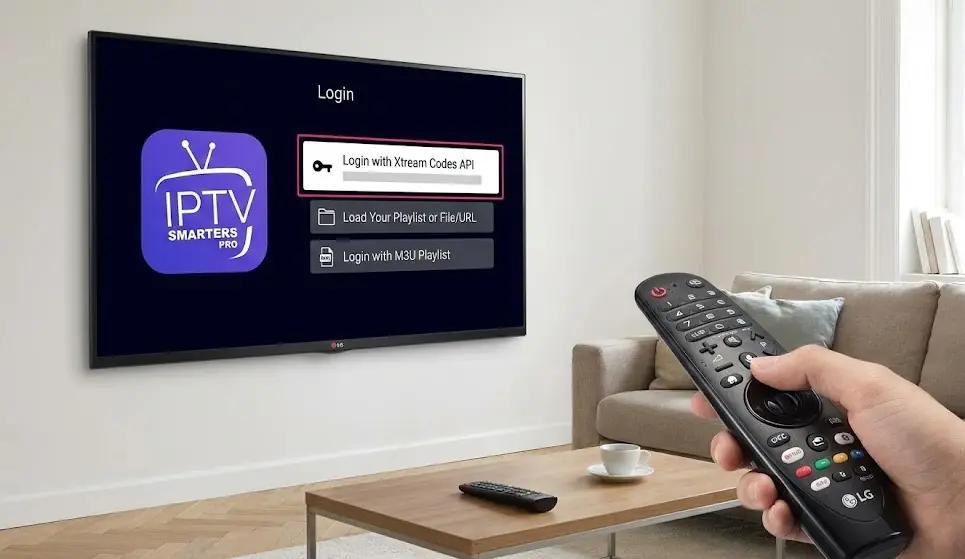
C'est ici que 80% des utilisateurs se trompent. Smarters propose plusieurs façons de se connecter. Sur LG, nous déconseillons fortement d'utiliser la méthode "Load Your Playlist (File/URL)" qui est souvent lente à charger.
Utilisez toujours la méthode API (XC). Voici comment :
1. Ouvrez l'application Smarters Pro fraîchement installée.
2. Acceptez les conditions d'utilisation (Terms of Use).
3. Sur l'écran principal de connexion, choisissez l'option (souvent la 3ème ou 4ème case) : "Login with Xtream Codes API".
Vous arrivez devant un formulaire à 4 lignes. Remplissez-le exactement comme ceci avec les infos de votre email Iron 4K Pro :
- Any Name : Écrivez ce que vous voulez, par exemple `Iron TV`.
- Username : Votre nom d'utilisateur (fourni par nous).
- Password : Votre mot de passe (fourni par nous).
- URL (Server Port) : L'adresse exacte du serveur (elle commence par `http://` et finit souvent par un numéro de port comme `:80` ou `:8080`).
4. Relisez bien pour éviter les fautes de frappe (attention aux majuscules et aux zéros/lettre O).
5. Cliquez sur ADD USER.
Si tout est correct, l'application va charger pendant quelques secondes et vous arriverez sur le menu principal avec "Live TV", "Movies" et "Series". Félicitations !
---
Phase 3 : Optimisation pour WebOS (Éviter le buffering)
Les TV LG ont parfois du mal avec certains formats vidéo si les réglages par défaut sont mauvais. Si vous avez du buffering (l'image qui charge) alors que votre connexion est bonne, faites ceci :
1. Dans le menu principal de Smarters, allez en haut à droite sur la roue dentée (Settings).
2. Cherchez l'option "Stream Format" ou "Player Selection".
3. Par défaut, il est souvent sur "MPEGTS". Changez-le en HLS (.m3u8).
4. Sauvegardez. Ce format est beaucoup plus "digeste" pour le processeur des TV LG.
---
En résumé
WebOS est un système fermé, mais l'ouverture d'IPTV Smarters Pro permet d'en faire une excellente machine de streaming. Le secret réside dans l'utilisation de la connexion "Xtream Codes API" plutôt que du lien M3U direct.
Cependant, n'oubliez pas : Smarters n'est qu'un lecteur. Pour profiter de la dalle OLED de votre LG, il vous faut un flux HEVC (H.265) réel, comme celui que nous fournissons, pour éviter la pixelisation sur les grands écrans.
Votre LG OLED mérite la vraie 4K
Arrêtez de regarder des flux compressés. Nos serveurs sont optimisés pour les processeurs LG Alpha 9. Testez la différence dès ce soir.
📺Choisir mon abonnement Premium