Boîtier MAG : Comment configurer l'adresse MAC et le Portal (Guide 2026)
Sur les boîtiers MAG, pas d'application à installer. Tout se joue avec l'adresse MAC et le 'Portal'. Voici la procédure exacte pour connecter votre boîtier en moins de 3 minutes.
💡 Astuce : Ne perdez pas de temps à configurer, téléchargez notre app officielle ici .
Pourquoi le MAG est différent ?
Si vous venez d'acheter un boîtier MAG (MAG520, 524, ou les classiques 322), vous avez entre les mains le matériel le plus stable du marché pour l'IPTV.
Contrairement aux box Android, le MAG utilise un système Linux fermé (appelé Middleware Stalker). Avantage : ça ne plante jamais et le zapping est ultra-rapide. Inconvénient : l'installation ne se fait pas avec un identifiant et un mot de passe, mais avec l'identification unique de votre appareil : l'Adresse MAC.
Voici comment configurer votre MAG avec Iron 4K Pro.
---
Étape 1 : Trouver votre Adresse MAC
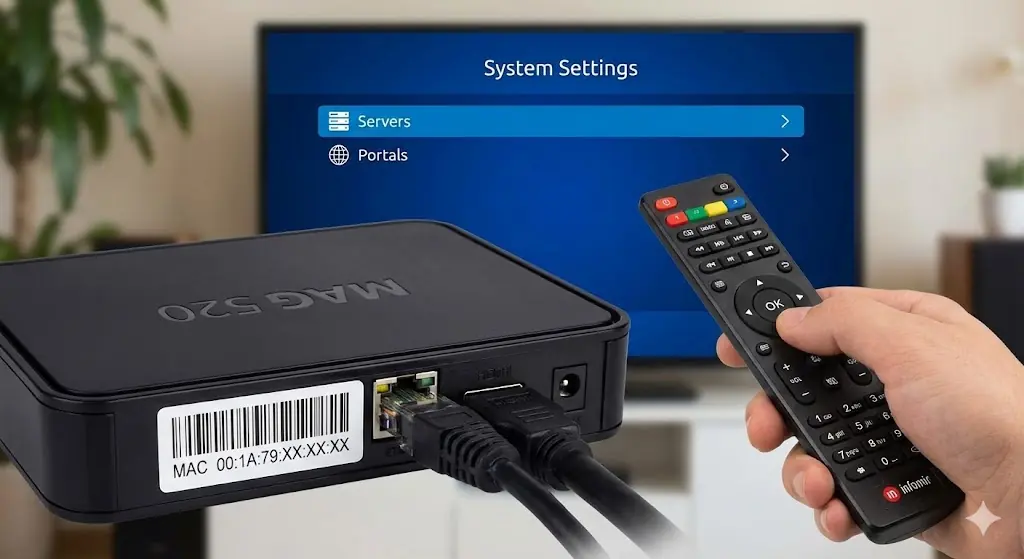
Avant de toucher à la télécommande, regardez sous votre boîtier.
Vous verrez une étiquette avec un code-barres et une suite de chiffres et de lettres. Cherchez la ligne MAC.
- Elle commence toujours par `00:1A:79` (c'est la signature du constructeur Infomir).
- Exemple : `00:1A:79:XX:XX:XX`.
- Portal 1 Name : Écrivez `Iron 4K` (ou ce que vous voulez, c'est juste un nom).
- Portal 1 URL : Entrez très précisément l'adresse que nous vous avons fournie (souvent du type `http://mag.iron-url.com:8080/c/`).
Action requise : Vous devez nous envoyer cette adresse MAC lors de votre commande ou par email/WhatsApp. Sans cela, nous ne pouvons pas activer votre accès sur nos serveurs.
---
Étape 2 : Accéder au menu "System Settings"
Allumez votre MAG. Si vous arrivez sur un écran noir ou une erreur "Page Loading Error", pas de panique.
1. Débranchez et rebranchez le câble d'alimentation du MAG.
2. Pendant le démarrage, appuyez plusieurs fois sur la touche "SETUP" (ou "SET") de votre télécommande.
3. Vous allez arriver sur un écran bleu (le menu interne, ou "Inner Portal").
4. Cliquez sur System Settings.
---
Étape 3 : Configurer l'URL du Portal
C'est ici que vous connectez le boîtier à Iron 4K Pro.
1. Dans System Settings, allez sur Servers.
2. Choisissez Portals.
3. Vous verrez deux lignes (Portal 1 et Portal 2). Utilisez Portal 1.
Attention : La moindre erreur de frappe (espace, majuscule) empêchera la connexion.
4. Appuyez sur OK pour sauvegarder.
---
Étape 4 : Le Redémarrage
1. Revenez en arrière avec la touche "Exit" ou "Back" jusqu'au menu System Settings.
2. Cliquez sur Restart Portal (ou Reboot Device).
3. Le boîtier va redémarrer et charger une barre jaune/bleue.
Si tout est bon, vous arriverez directement sur l'interface Iron 4K Pro avec toutes les chaînes.
---
Dépannage : Les erreurs classiques
Erreur : "Your STB is blocked. Call the provider."
Cela signifie que votre Adresse MAC n'est pas active sur notre serveur.
Solution :* Vérifiez que vous nous avez envoyé la bonne adresse MAC (attention aux erreurs entre 8 et B, ou 0 et O).
Erreur : "Page loading error" ou Écran noir
Cela signifie que le boîtier n'arrive pas à joindre l'adresse URL.
Solution 1 :* Vérifiez votre connexion internet (le câble Ethernet est-il bien branché ?).
Solution 2 :* Vérifiez l'URL que vous avez tapée à l'étape 3. Une faute de frappe est souvent la cause.
---
Conclusion
Le MAG reste une valeur sûre pour ceux qui veulent une expérience "100% Télévision" sans les complications d'Android. Une fois configuré, c'est le système le plus robuste pour profiter de la qualité 4K.
Activez votre MAG maintenant
Vous avez votre adresse MAC 00:1A:79 ? Il ne vous manque plus que l'URL magique pour débloquer 15 000 chaînes.
🔌Activer mon MAG (65€/an)