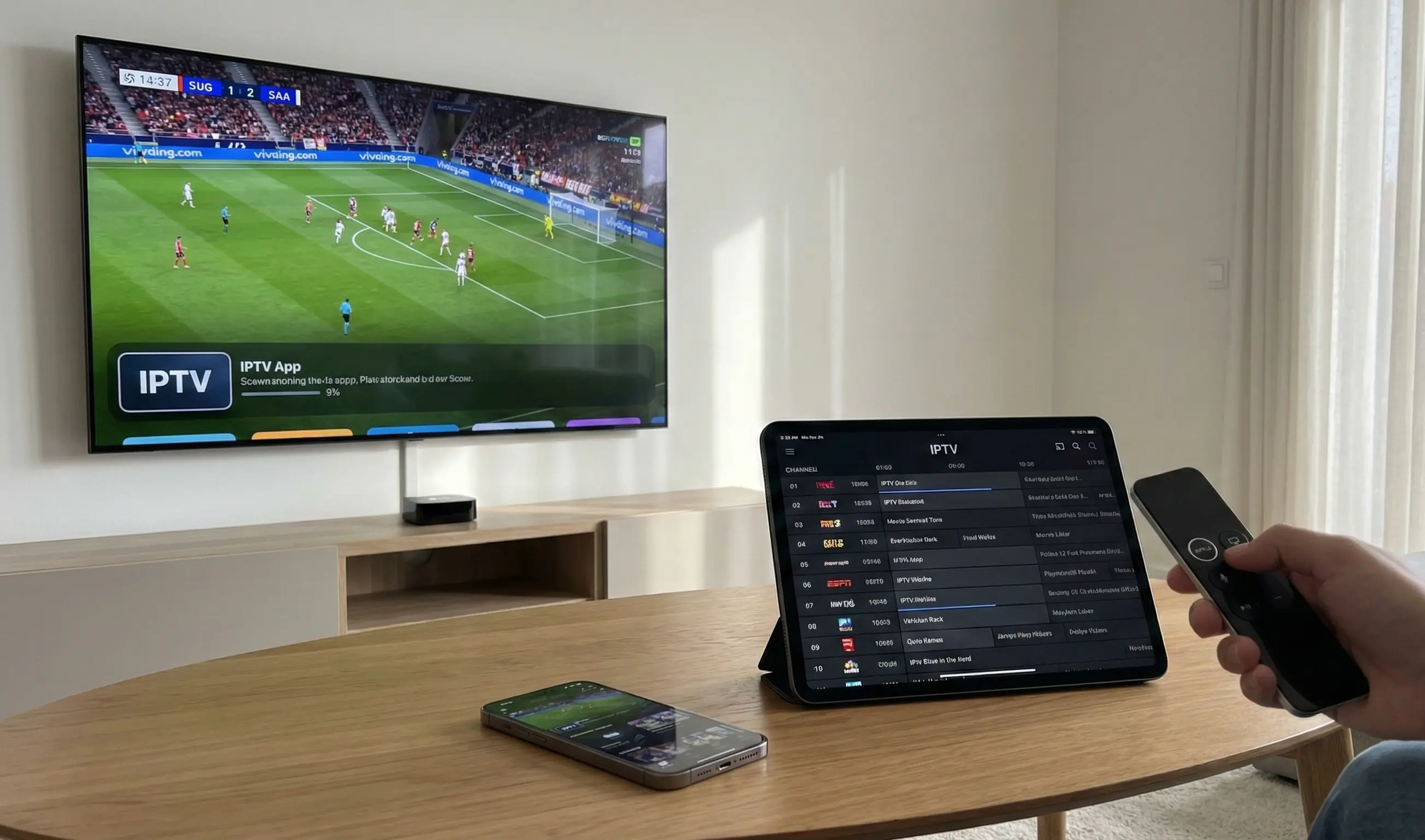
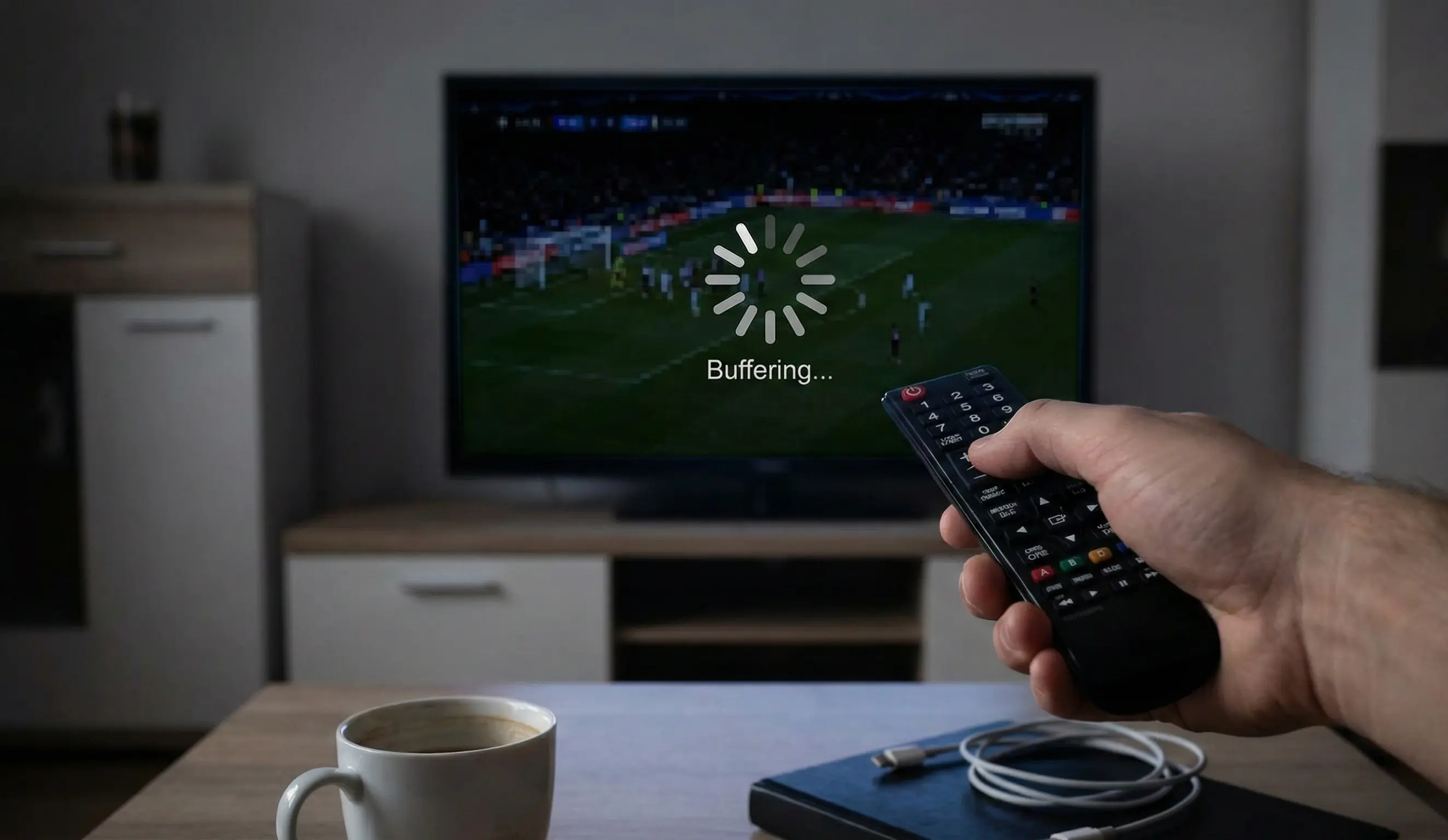
IPTV sur PC Windows : Comment l'installer et pourquoi ça ne marche plus (Guide Complet 2026)
Regarder la TV sur son PC est pratique, mais souvent compliqué. Découvrez les 2 meilleures méthodes d'installation sur Windows et comment régler les problèmes de blocage.
💡 Astuce : Ne perdez pas de temps à configurer, téléchargez notre app officielle ici .
Le PC : L'écran oublié de l'IPTV ?
Nous passons des heures devant nos ordinateurs. Que ce soit pour travailler ou jouer, il est tentant de lancer un match de foot ou une chaîne d'info dans un coin de l'écran.
Pourtant, l'IPTV sur Windows est souvent plus capricieuse que sur une Smart TV ou un Fire Stick. Pourquoi ? Parce qu'un PC est une machine complexe avec des pare-feux, des antivirus et des mises à jour constantes qui peuvent bloquer les flux vidéo.
Voici le guide définitif pour installer votre abonnement Iron 4K Pro sur Windows 10 ou 11, et surtout, comment réagir quand "ça ne marche plus".
---
Méthode 1 : La solution Universelle (VLC Media Player)
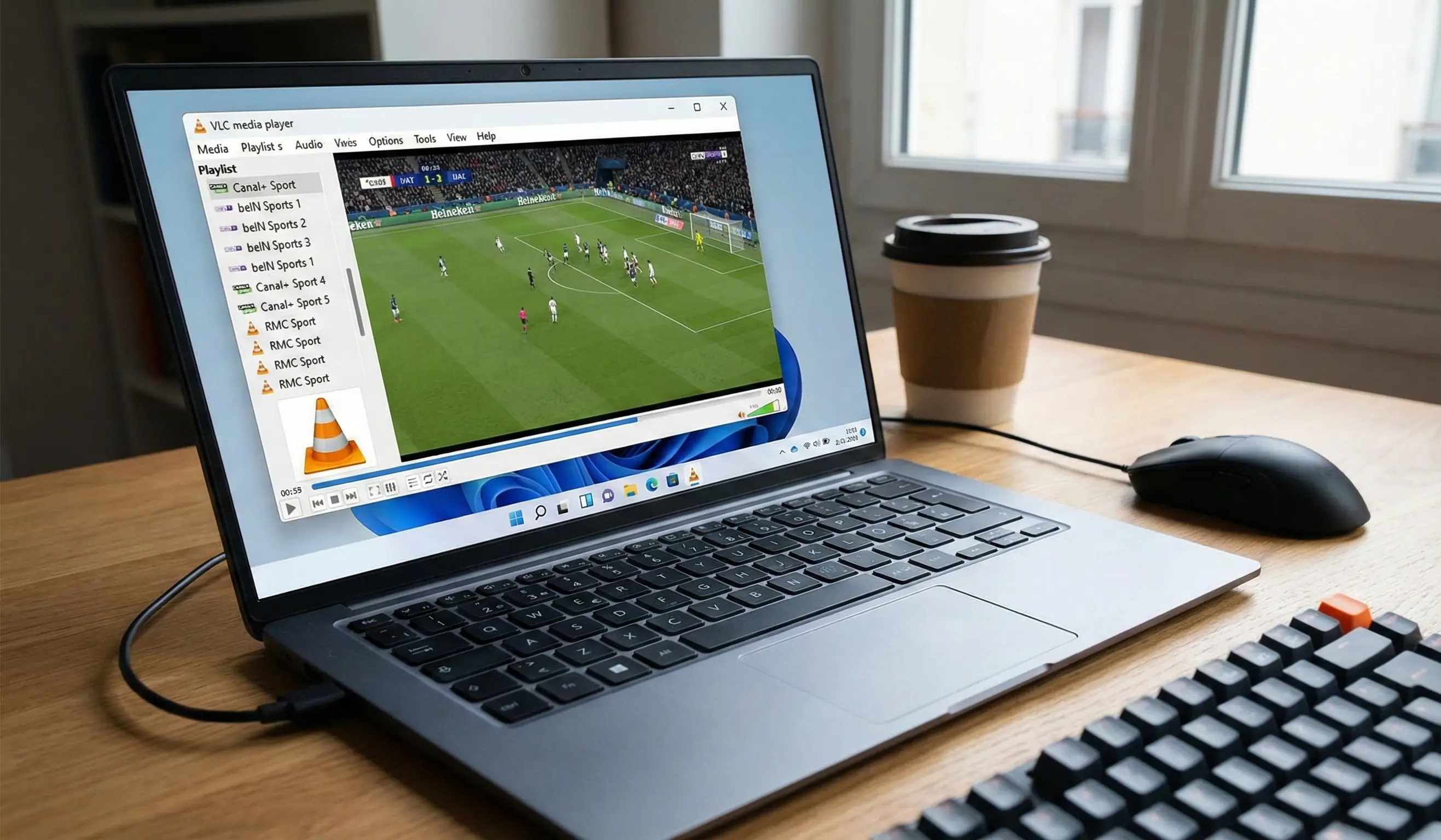
C'est la méthode la plus rapide, la plus fiable et la plus légère. VLC lit absolument tout.
Ce dont vous avez besoin : Votre lien M3U (le lien long reçu par email lors de votre commande).
Le Tuto :
1. Téléchargez et installez VLC Media Player (site officiel uniquement).
2. Ouvrez VLC.
3. Dans le menu en haut, cliquez sur Média > Ouvrir un flux réseau... (ou raccourci `Ctrl + N`).
4. Dans l'onglet Réseau, collez votre lien M3U dans le champ URL.
5. Cliquez sur Lire.
La liste des chaînes apparaîtra (cliquez sur le bouton "Liste de lecture" en bas de VLC pour voir le menu).
---
Méthode 2 : L'interface "Netflix" (IPTV Smarters Pro PC)
Si vous préférez une belle interface avec les affiches de films et le guide des programmes, Smarters est disponible sur Windows.
Ce dont vous avez besoin : Vos identifiants Xtream Codes (Utilisateur, Mot de passe et URL du serveur).
Le Tuto :
1. Téléchargez la version Windows d'IPTV Smarters Pro (attention aux faux sites, demandez-nous le lien sécurisé).
2. Installez et lancez le logiciel.
3. Choisissez l'option "Login with Xtream Codes API".
4. Entrez vos codes Iron 4K Pro.
5. Cliquez sur Add User.
---
"Au secours, mon IPTV ne fonctionne plus sur PC !"
C'est le problème n°1 sur ordinateur. Tout marchait hier, et aujourd'hui : écran noir ou chargement infini. Voici les 3 coupables habituels.
Coupable N°1 : Votre Antivirus / Pare-feu Windows
Les flux IPTV utilisent des ports réseaux spécifiques. Windows Defender ou votre antivirus (Avast, Norton) peut prendre ce flux pour une menace et le bloquer silencieusement.
- La solution : Désactivez temporairement votre pare-feu pour tester. Si ça remarche, vous devez ajouter une "exception" pour VLC ou Smarters dans les paramètres de votre antivirus.
- La solution : Changez vos DNS Windows. Remplacez ceux de votre opérateur par ceux de Cloudflare (1.1.1.1) ou Google (8.8.8.8). C'est gratuit et légal.
Coupable N°2 : Le Blocage Opérateur (ISP Throttling)
Sur PC, il est très facile pour Orange, Free, SFR ou Bouygues de détecter que vous regardez un flux IPTV, surtout pendant les grands matchs de Ligue des Champions. Ils ralentissent alors volontairement votre connexion.
Coupable N°3 : Le Cache VLC Saturé
Si l'image saccade toutes les 10 secondes sur VLC, c'est que votre PC n'arrive pas à charger le flux 4K assez vite.
La solution : Dans VLC, allez dans Outils > Préférences > (En bas à gauche, cochez "Tous") > Entrée / Codecs*. Cherchez l'option "Mise en cache réseau (ms)" et augmentez la valeur de 1000 à 3000 ou 5000.
---
Conclusion
Regarder l'IPTV sur PC demande un peu plus de configuration, mais c'est la solution la plus flexible.
Si malgré ces astuces, votre flux coupe toujours, le problème ne vient pas de votre PC, mais de votre fournisseur.
Passez à Iron 4K Pro : nos serveurs sont optimisés pour contourner la majorité des blocages PC sans VPN.