Android TV (Sony, Philips, TCL) : Le Guide d'Optimisation pour l'IPTV 4K (2026)
Contrairement à Samsung ou LG, votre Android TV vous donne accès au vrai Google Play Store. Découvrez pourquoi c'est le meilleur système pour l'IPTV et comment le régler.
💡 Astuce : Ne perdez pas de temps à configurer, téléchargez notre app officielle ici .
Android TV : La Voie Royale pour l'IPTV
Si vous possédez un téléviseur Sony Bravia, Philips (The One/OLED), TCL ou Panasonic récent, vous avez de la chance : vous tournez sous Android TV (ou Google TV).
C'est, de loin, le meilleur système d'exploitation pour l'IPTV en 2026. Pourquoi ? Parce que vous n'êtes pas bridé. Vous avez accès au même Google Play Store que sur votre téléphone.
Cependant, Android TV peut devenir lent si on ne le configure pas bien. Voici comment transformer votre téléviseur en bête de course pour supporter les flux 4K HEVC d'Iron 4K Pro.
---
1. Le Choix de l'Arme : Oubliez Smarters, passez à TiviMate
Sur Samsung ou LG, on conseille souvent Smarters ou IBO Player par défaut. Mais sur Android TV, utiliser ces applis serait du gâchis.
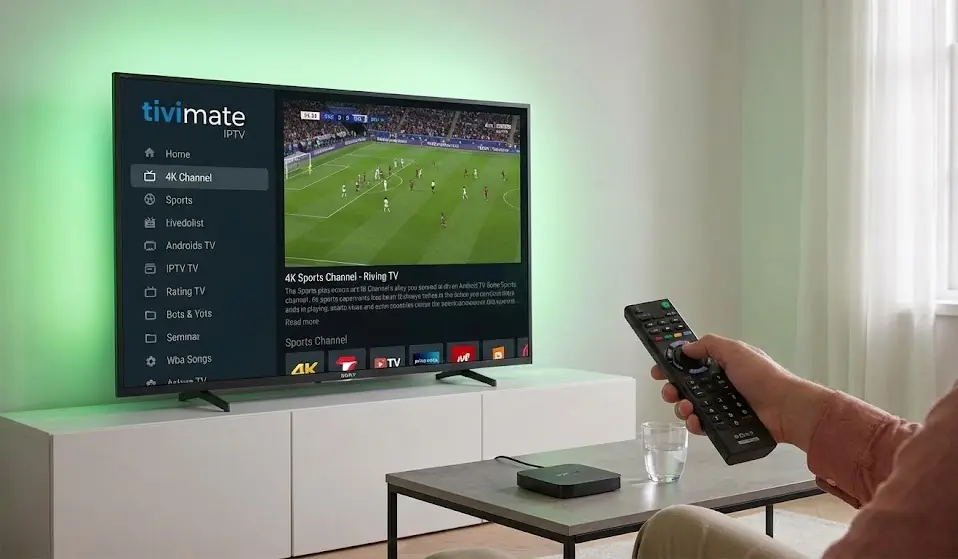
La référence absolue sur votre TV est TiviMate.
- Pourquoi ? C'est la seule application qui gère le "Switch Rate" (adaptation de la fréquence d'image) pour éviter les micro-saccades sur les matchs de foot.
- Installation : Pas besoin de downloader. Allez simplement sur le Play Store de votre TV, cherchez `TiviMate IPTV Player` et installez-le.
- Configuration : Ajoutez votre Playlist "Xtream Codes" (reçue par email) comme d'habitude.
- Motionflow / TruMotion : DÉSACTIVÉ (ou min).
- Réduction de bruit (MPEG) : DÉSACTIVÉ (Nos flux 4K sont déjà propres, pas besoin de flouter l'image).
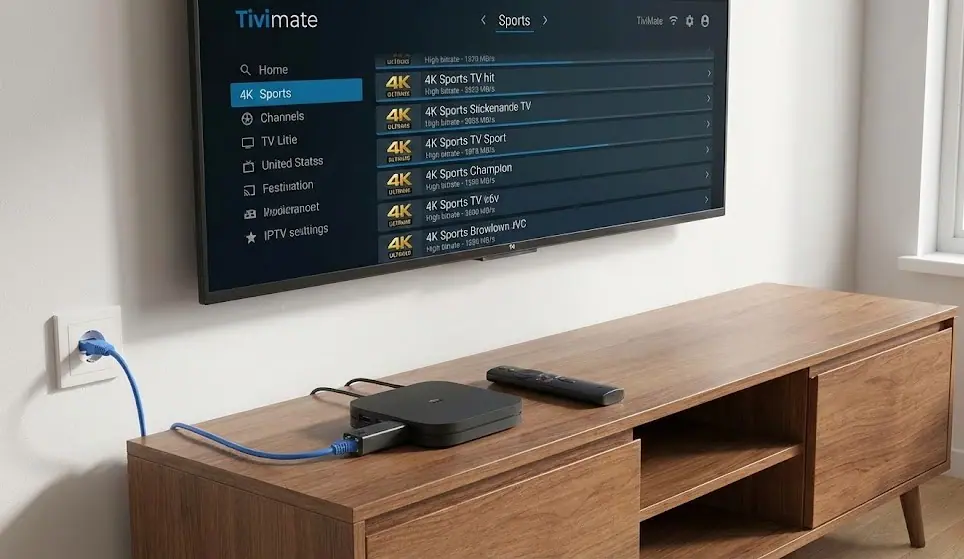
- Règle d'or : Si votre box est à moins de 2 mètres, utilisez un Câble Ethernet (RJ45).
- Si Wifi obligatoire : Forcez votre TV à se connecter sur le réseau 5GHz (pas le 2.4GHz qui est trop lent pour la 4K). Si vous voyez deux réseaux Wifi chez vous, choisissez celui qui finit par "_5G".
---
2. Désactiver les "Améliorations d'image" inutiles
Les marques comme Sony et Philips bourrent leurs TV de traitements d'image (Motionflow, Perfect Motion, Réduction de bruit). Pour l'IPTV, c'est l'ennemi.
Ces traitements ajoutent de la latence et créent des artefacts autour des joueurs de foot qui courent.
Le réglage optimal pour Iron 4K Pro :
1. Allez dans Paramètres > Affichage et Son > Image.
2. Mettez le mode image sur "Expert" ou "Cinéma" (jamais sur "Vif" ou "Sport").
3. Dans les options avancées :
---
3. Booster la RAM (Astuce de Pro)
Les TV Android ont souvent peu de mémoire vive. Si votre menu rame, votre flux TV ramera aussi.
L'astuce cachée :
1. Allez dans Paramètres > Système > À propos.
2. Descendez sur "Build du système" et cliquez 7 fois dessus rapidement. Un message "Vous êtes maintenant un développeur" apparaît.
3. Revenez en arrière, allez dans les nouvelles Options pour les développeurs.
4. Descendez tout en bas jusqu'à la section "Applications".
5. Cochez "Ne pas garder activités" ou limitez les "Processus en arrière-plan" à 2.
Cela forcera la TV à tuer les applis inutiles (Netflix, Youtube) quand vous lancez votre IPTV, libérant toute la puissance pour le match.
---
4. Connexion : Wifi 5GHz ou Câble ?
Les TV Sony et Philips ont souvent des cartes Wifi capricieuses.
---
Conclusion
Votre Android TV est capable de rivaliser avec les meilleurs boîtiers externes du marché si elle est bien réglée. En combinant la puissance de TiviMate avec nos flux Premium HEVC, vous obtenez l'expérience télévisuelle ultime.
N'oubliez pas : une bonne TV ne sert à rien sans une bonne source.
Testez la puissance TiviMate + Iron 4K
Découvrez pourquoi les possesseurs de Sony Bravia et Philips choisissent nos serveurs. 0% Buffering, 100% Qualité.
✅Démarrer mon essai Premium