Xiaomi Mi Box S (4K) : Comment transformer votre Mi Box en décodeur TV ultime (2026)
À 60€, la Mi Box S est le boîtier Android le plus populaire. Mais pour la 4K, elle montre vite ses limites. Découvrez les 3 étapes cruciales pour débrider son potentiel et dire adieu aux coupures.
💡 Astuce : Ne perdez pas de temps à configurer, téléchargez notre app officielle ici .
La Mi Box S : Le champion bridé
Vous avez acheté une Xiaomi Mi Box S (ou la récente "2nd Gen") pour son prix attractif et son système Android TV officiel. Pour Netflix ou YouTube, c'est parfait. Mais quand vous lancez l'IPTV pour regarder un match en 4K, c'est souvent la douche froide : l'image se fige, le son se décale, l'interface rame.
Ce n'est pas forcément la faute de votre abonnement. C'est souvent la faute du boîtier qui est mal configuré pour cette tâche gourmande.
Avec seulement 2 Go de RAM et une puce graphique modeste, la Mi Box a besoin d'être optimisée. Chez Iron 4K Pro, nous avons des milliers de clients sur ce boîtier. Voici la recette exacte pour le transformer en un décodeur premium.
---
Étape 1 : Le Logiciel (Oubliez les applis gratuites)
L'erreur n°1 est d'installer des applications lourdes comme IPTV Smarters (version mobile) ou des lecteurs gratuits bourrés de pubs.
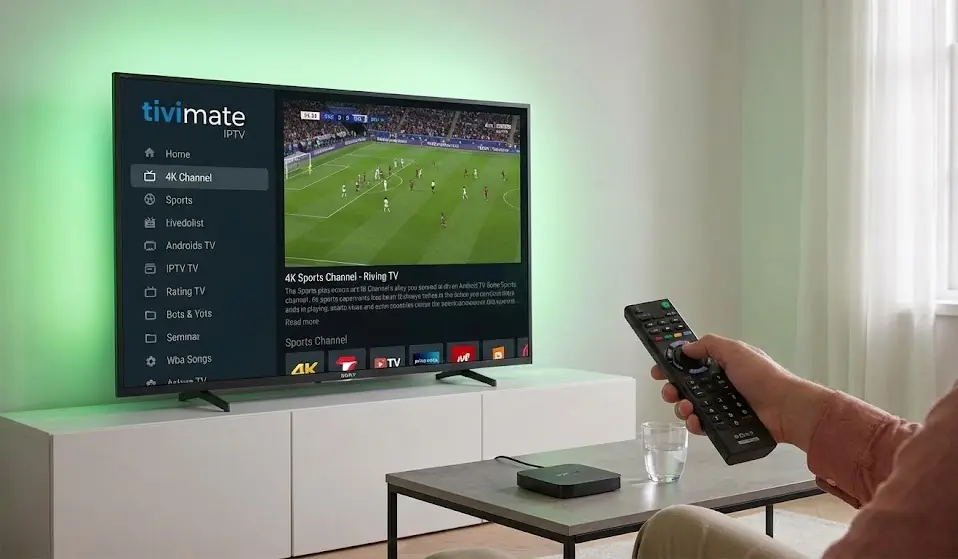
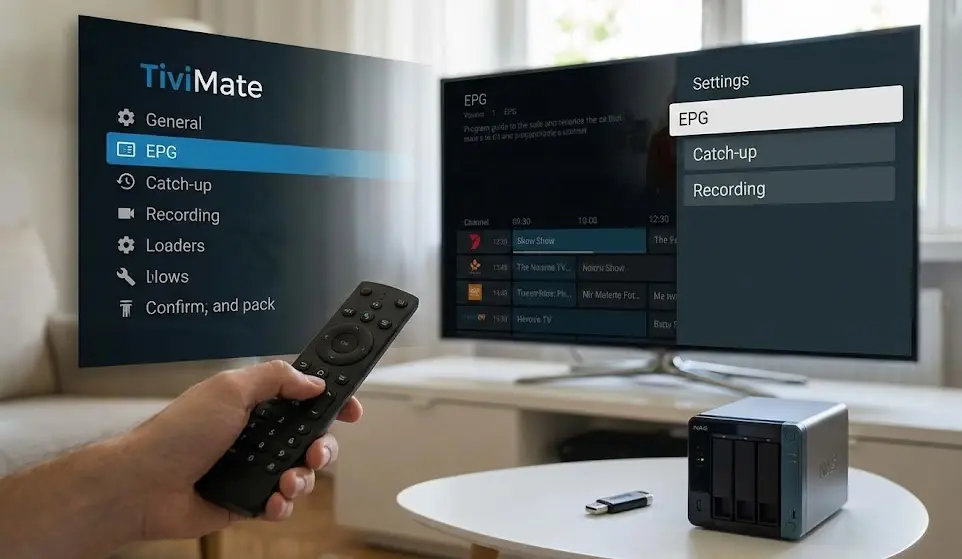
Sur Android TV, il n'y a qu'un seul roi : TiviMate.
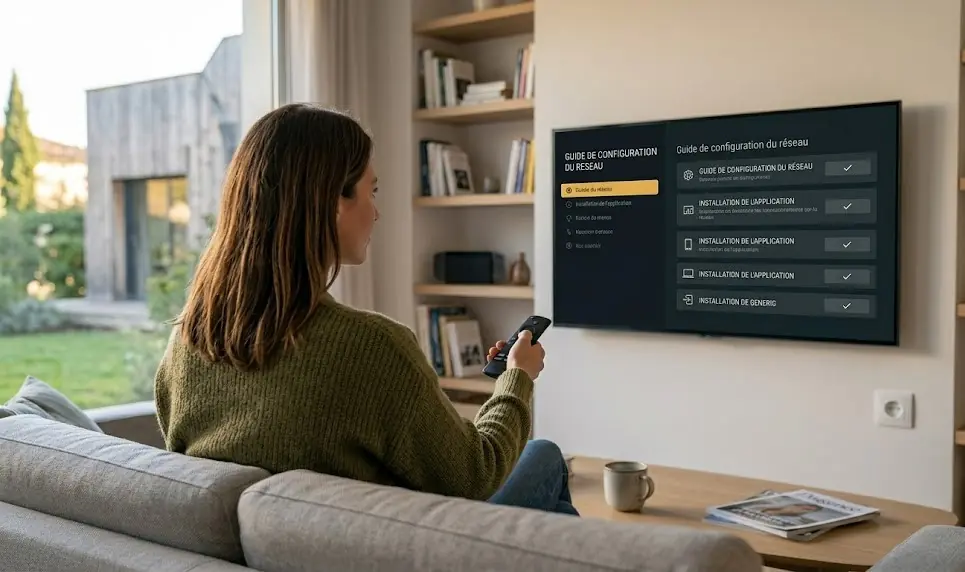
1. Allez sur le Google Play Store de votre Mi Box.
2. Cherchez et installez `TiviMate IPTV Player` (l'icône bleue).
3. Configurez votre abonnement Iron 4K via la méthode "Xtream Codes" (nous vous envoyons les accès par email).
Pourquoi TiviMate ? C'est l'application la plus légère. Elle est codée nativement pour Android TV. Elle gère parfaitement le décodage matériel de la Mi Box, ce qui soulage le processeur.
---
Étape 2 : Le Matériel (Le talon d'Achille de la Mi Box)
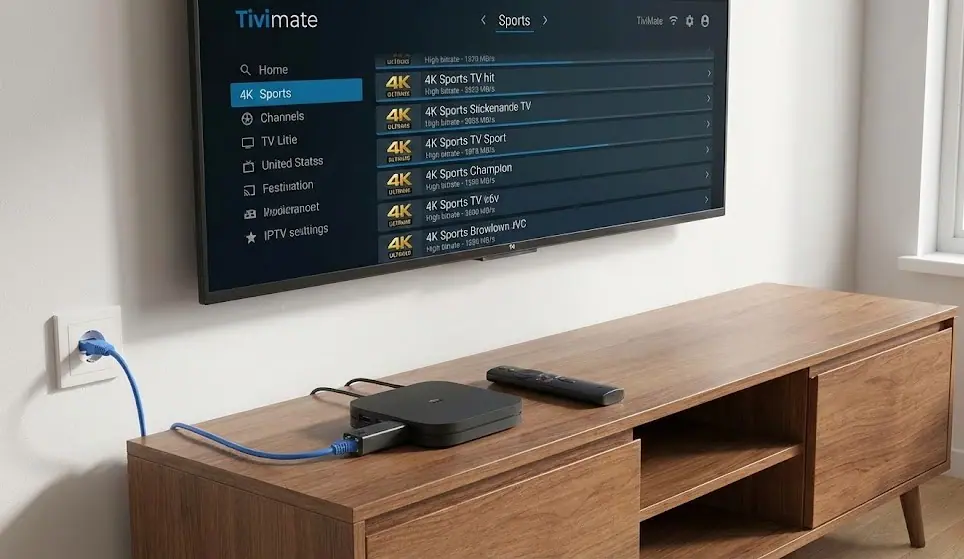
Regardez l'arrière de votre Mi Box S. Que manque-t-il ? Un port Ethernet (RJ45).
Xiaomi a tout misé sur le Wifi pour réduire les coûts. C'est une erreur fatale pour l'IPTV 4K.
- Le problème du Wifi : Même si vous avez la fibre, le Wifi est instable. Une interférence avec le micro-ondes ou le téléphone du voisin, et votre flux TV se coupe.
- La Solution Obligatoire : Achetez un adaptateur USB vers Ethernet (environ 15€ sur Amazon, marque UGREEN ou TP-Link). Branchez-le sur le port USB de la Mi Box, et reliez-le à votre routeur par câble.
- Échelle animation fenêtres
- Échelle anim. transitions
- Échelle durée animation
C'est le jour et la nuit. Vous passerez d'une connexion instable à un "tuyau" direct pour la 4K.
---
Étape 3 : L'Optimisation Système (Libérer la bête)
Avec seulement 2 Go de mémoire vive, la moindre application en arrière-plan peut faire ramer votre TV.
L'astuce des développeurs pour booster la fluidité :
1. Allez dans Paramètres > Préférences relatives à l'appareil > À propos.
2. Descendez sur "Build" et cliquez 7 fois dessus jusqu'à voir "Vous êtes développeur".
3. Revenez en arrière, ouvrez le nouveau menu "Options pour les développeurs".
4. Descendez à la section "Tracé" (Drawing).
5. Mettez ces trois options sur "Échelle animation .5x" (ou désactivez-les) :
Votre interface va devenir instantanément deux fois plus rapide à la navigation.
---
Conclusion : Le duo gagnant
Une Xiaomi Mi Box S bien réglée (TiviMate + Câble Ethernet + Optimisation) n'a plus rien à envier aux boîtiers à 150€.
Mais attention : le meilleur boîtier du monde ne peut rien faire si le flux qu'il reçoit est mauvais. C'est là qu'intervient Iron 4K Pro. Nos flux HEVC sont compressés spécifiquement pour offrir une qualité d'image maximale sans saturer le petit processeur de la Mi Box.
Boostez votre Xiaomi Mi Box
Votre Mi Box est prête ? Donnez-lui maintenant le carburant qu'elle mérite : des chaînes 4K stables et un catalogue VOD immense.
⚡Tester Iron 4K Pro (24h)