Chromecast avec Google TV (4K) : Le Guide Ultime pour installer TiviMate & IPTV (2026)
Le Chromecast est génial, mais installer l'IPTV dessus peut être un casse-tête sans port USB. Découvrez la méthode infaillible pour installer TiviMate en 5 minutes chrono.
💡 Astuce : Ne perdez pas de temps à configurer, téléchargez notre app officielle ici .
Le Chromecast : Petit mais costaud
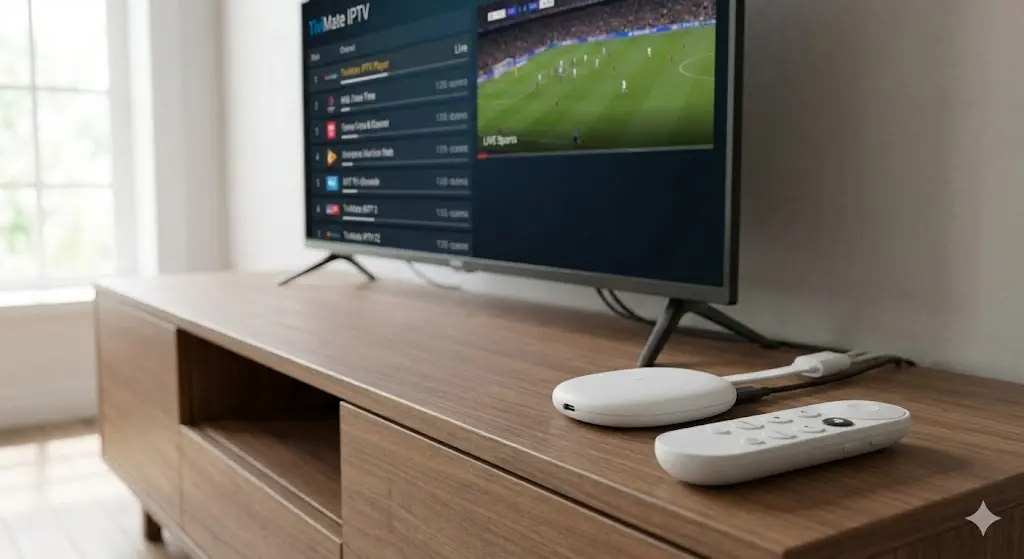
Le Chromecast avec Google TV (4K) a remplacé les anciennes box chez beaucoup d'utilisateurs. Il est discret, prend en charge le Dolby Vision et le HDR10+, et sa télécommande est un modèle d'ergonomie.
Mais il a un défaut majeur pour les fans d'IPTV : Il n'a pas de port USB et Google verrouille de plus en plus l'installation d'applications hors du Play Store.
Si vous essayez de chercher "IPTV" sur le store, vous ne trouverez que des applications médiocres. Pour profiter de votre abonnement Iron 4K Pro, il vous faut la Rolls des lecteurs : TiviMate. Voici comment l'installer en contournant les restrictions.
---
Étape 1 : Libérer le "Mode Développeur"
C'est l'étape que 90% des gens ratent. Sans ça, impossible d'installer quoi que ce soit.
1. Allez dans Paramètres (la roue dentée en haut à droite).
2. Sélectionnez Système > À propos.
3. Descendez tout en bas sur "Build de l'OS Android TV".
4. Cliquez 7 fois rapidement sur ce bouton avec votre télécommande.
5. Un petit message va apparaître : "Vous êtes maintenant développeur !"
---
Étape 2 : L'outil magique "Downloader"
Puisque nous n'avons pas de clé USB, nous allons télécharger l'application directement via internet.
1. Revenez à l'accueil et allez dans l'onglet Applications.
2. Dans la barre de recherche, tapez : `Downloader`.
3. Installez l'application orange (créée par AFTVnews).
4. Important : Ne l'ouvrez pas tout de suite ! Il faut lui donner les droits.
Allez dans Paramètres > Confidentialité > Sécurité et restrictions > Sources inconnues. Trouvez "Downloader" dans la liste et activez l'interrupteur (il doit passer au bleu).
---
Étape 3 : Installer TiviMate
Maintenant, tout est prêt.
1. Ouvrez l'application Downloader.
2. Dans la barre d'adresse URL, tapez ce code raccourci (code officiel TiviMate) : 278077 (ou tapez `tivimates.com/tiviapk`).
3. Le téléchargement se lance automatiquement.
4. À la fin, cliquez sur Install.
---
Étape 4 : La Puissance d'Iron 4K Pro
Vous avez maintenant TiviMate installé sur votre Chromecast. Mais une coquille vide ne sert à rien.
Le Chromecast 4K gère parfaitement les flux à haut débit binaire (Bitrate). C'est le support idéal pour notre offre Iron 4K Pro.
1. Ouvrez TiviMate.
2. Choisissez "Ajouter une liste de lecture" > "Xtream Codes".
3. Entrez les identifiants que nous vous avons envoyés par email (Serveur, Utilisateur, Mot de passe).
4. Laissez le scan se terminer.
Résultat : Vous transformez un petit dongle à 60€ en un décodeur TV plus puissant que ceux des opérateurs internet, avec accès à tout le catalogue Iron 4K (Cinéma, Sport, Séries) en qualité native.
L'IPTV nouvelle génération
Votre Chromecast est capable d'afficher une image 4K HDR époustouflante. Ne le bridez pas avec des serveurs bas de gamme. Passez à Iron 4K Pro.
🚀Démarrer l'essai Iron 4K